
Zuletzt aktualisiert: Oktober 2026
Kurz gesagt
Um mit KI zu gestalten, lässt du die KI das Bild erzeugen und setzt den Text danach selbst in PowerPoint oder Canva. Das funktioniert für Einladungen, Flyer, Social-Media-Posts, Handouts und Präsentationen gleichermaßen. Entscheidend ist ein Prompt, der Verwendung, Format, ein konkretes Motiv, Stil und eine freie Fläche für den Text vorgibt. So bekommst du in wenigen Minuten ein Bild, das du ohne Nacharbeit einsetzen kannst, auch ohne Designkenntnisse.
Der Termin steht. Nur die Unterlagen fehlen.
Ob Seminar, Coaching, Team-Meeting, Firmen-Event oder Kampagne: Die Inhalte sitzen, das Datum steht. Jetzt fehlen nur noch die Unterlagen: eine Einladung, ein paar Posts, vielleicht ein Handout oder ein paar Folien. „Mach ich schnell mit KI“, denkst du.
Eine Stunde später hast du fünf Bilder, die alle irgendwie gut aussehen. Nur passt keins: Das Motiv klebt in der Mitte, für deinen Text ist kein Platz, und oben links steht ein Wort, das es gar nicht gibt.
Das liegt nicht an dir. Die KI weiß nur nicht, wofür du das Bild brauchst. In diesem Artikel bekommst du eine Prompt-Vorlage, mit der du es ihr in zwei Minuten sagst, und den Weg vom Bild zur fertigen Unterlage.
Warum KI-Bilder in Unterlagen oft nicht passen
KI-Bilder scheitern selten an der Qualität, sondern an drei fehlenden Angaben im Prompt.
- Die KI kennt den Zweck nicht. Ohne Hinweis baut sie ein Bild, das für sich allein wirkt: Motiv in der Mitte, alles ausgefüllt. Auf einer Einladung, einem Post oder einer Folie brauchst du aber Platz für Überschrift und Text.
- Ein Thema ist kein Motiv. „Teamwork“ oder „Zeitmanagement“ lässt der KI zu viel Spielraum. Heraus kommt das Erstbeste, und das sieht oft aus wie bei allen anderen.
- Schrift im Bild ist Glückssache. Bildgeneratoren werden bei Text besser, verwechseln aber immer noch Buchstaben oder erfinden Wörter. In jeder Unterlage fällt so ein Fehler sofort auf.
Die Prompt-Vorlage für deine KI-Bilder
Diese Vorlage funktioniert in ChatGPT, Gemini, Copilot und anderen Bildgeneratoren. Kopier sie und füll die Klammern aus:
Erstelle ein Bild für [Verwendung, z. B. Flyer für meinen Workshop / Einladung zum Sommerfest / LinkedIn-Post].
Format: [Hochformat A5 / Querformat 16:9 / quadratisch].
Motiv: [ein konkretes Bild statt eines Themas].
Stil: [Foto oder Illustration], [Licht, z. B. weiches Morgenlicht], [Perspektive, z. B. leicht von oben].
Farben: [2–3 Farben, gern als HEX-Code].
Lass [das obere Drittel] ruhig und frei, dort kommt später Text hin.
Kein Text im Bild.
Beispiel 1: LinkedIn-Post für ein Resilienz-Seminar (Trainerin)
Erstelle ein Bild für einen LinkedIn-Post, der mein Tagesseminar ankündigt. Format: Hochformat 4:5. Motiv: ein Bambus, der sich im Wind biegt, aber nicht bricht. Stil: Foto, weiches Morgenlicht, leicht von unten fotografiert. Farben: Salbeigrün und warmes Beige. Lass das obere Drittel ruhig und frei, dort kommt später Text hin. Kein Text im Bild.
Beispiel 2: Einladung zum Firmen-Sommerfest (Assistenz)
Erstelle ein Bild für die Einladung zu unserem Sommerfest. Format: Querformat 16:9. Motiv: eine lange Tafel im Garten mit Lichterketten in der Abenddämmerung. Stil: Foto, warmes Abendlicht, leicht von oben. Farben: Dunkelblau und Gold. Lass das linke Drittel ruhig und frei, dort kommt später Text hin. Kein Text im Bild.
Drei Regeln für KI-Bilder, die du direkt einsetzen kannst
- Motiv statt Thema. „Resilienz“ ist ein Thema, „ein Bambus, der sich im Wind biegt, aber nicht bricht“ ist ein Motiv. Je konkreter dein Bild im Kopf ist, desto weniger Zufall bekommst du.
- Freiraum einplanen. Der Satz „Lass das obere Drittel frei“ entscheidet, ob du das Bild direkt nutzen kannst oder es mühsam zurechtschneiden musst. Plane die Fläche dort ein, wo in deiner Unterlage die Überschrift stehen soll.
- Text kommt zum Schluss. Lass die KI keine Schrift ins Bild setzen. Überschrift, Datum und Ort legst du danach in PowerPoint oder Canva darüber. Das geht schneller, sieht sauberer aus und lässt sich jederzeit ändern.
Schritt für Schritt: vom KI-Bild zur fertigen Unterlage
In fünf Schritten kommst du vom ersten Prompt zur fertigen Einladung, zum Post oder zum Handout, ganz ohne Grafikprogramm.
- Inhalt festlegen. Schreib Überschrift, Datum, Ort, zwei bis drei Nutzenpunkte und die Anmeldeinfo auf, bevor du ein Bild erzeugst. So weißt du, wie viel Platz der Text braucht.
- Bild erzeugen. Nutze die Prompt-Vorlage und lass dir drei bis vier Varianten geben. Wähle die, deren freie Fläche am besten zu deinem Text passt.
- Layout anlegen. Öffne in PowerPoint oder Canva eine Seite im richtigen Format, zum Beispiel A5 für eine Einladung, 4:5 für einen Post oder A4 für ein Handout, und setz das Bild als Hintergrund.
- Text setzen. Überschrift groß in die freie Fläche, Details kleiner darunter, die Anmeldung als klarer Abschluss. Maximal zwei Schriften und zwei Farben aus dem Bild.
- Prüfen und exportieren. Lies jede Zahl und jedes Datum zweimal, dann als PDF für den Druck oder als PNG für Mail und Social Media speichern.
Das eigentliche Problem: Eine Unterlage kommt selten allein
Mit der Vorlage bekommst du ein gutes Bild. Für dein Seminar, dein Event oder deine Kampagne brauchst du aber meist noch mehr: eine Einladung, ein paar Posts, ein Handout und vielleicht eine Seite zum Anmelden.
Und hier stoßen die meisten an eine Grenze:
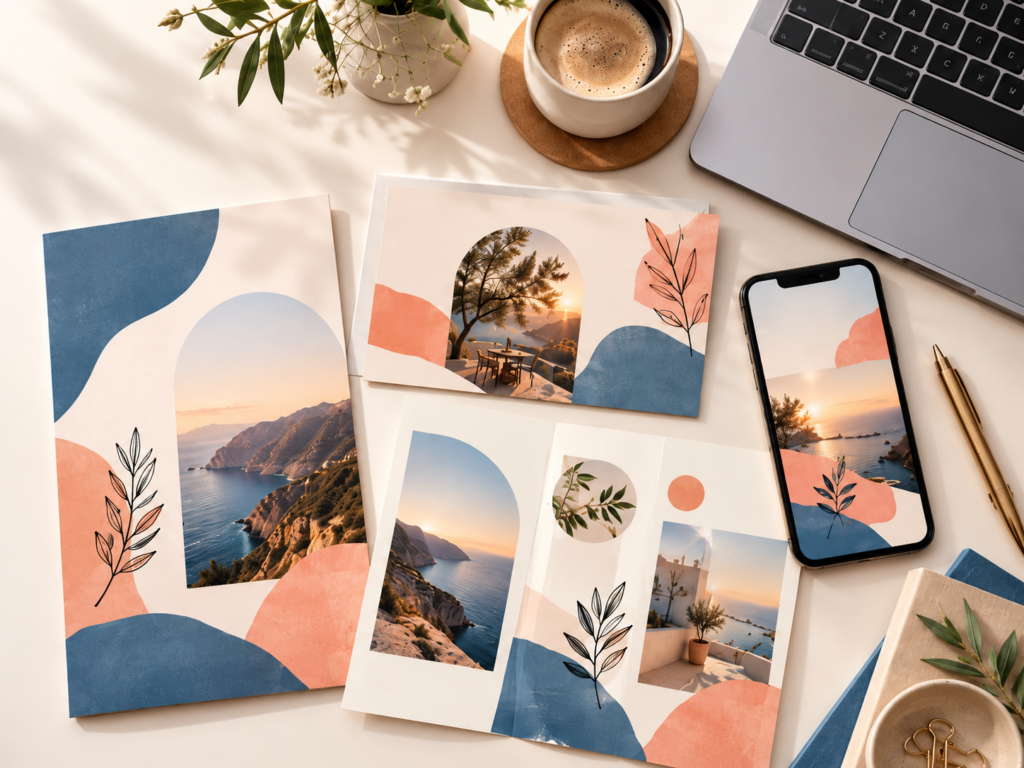
- Nichts passt zusammen. Jedes Bild entsteht neu, mit eigenen Farben und eigener Stimmung. Flyer, Post und Handout sehen aus, als kämen sie von drei verschiedenen Absendern.
- Alles sieht nach KI aus. Ohne klare Vorgaben landet die KI immer wieder beim gleichen glatten Einheitslook, den deine Zielgruppe längst erkennt.
- Du fängst jedes Mal bei null an. Jeder neue Termin heißt: wieder prompten, wieder ausprobieren, wieder anpassen.
Der Unterschied zwischen „Ich probiere mal mit KI herum“ und „Ich gestalte mit KI“ ist kein besserer Prompt, sondern ein System: ein fester Look, den die KI kennt und für jedes Format wiederverwendet.
Genau das lernst du im AI Design Crashkurs
Im AI Design Crashkurs entwickelst du an vier Freitagen deinen eigenen Look und gestaltest damit live alles, was du für Seminare, Coachings, Schulungen, Meetings und Events brauchst: von der Einladung über Flyer und Posts bis zum Handout. Danach erstellst du neue Unterlagen in Minuten, und alle sehen nach dir aus.
- Termine: Fr 20.11., 27.11., 04.12. und 11.12.2026, jeweils 13–17 Uhr
- Format: live per Zoom in der Kleingruppe mit Matthias Garten
- Für wen: Selbstständige, Trainer, Coaches, Assistenz und Sekretariat, ohne Designkenntnisse
Jetzt Platz im AI Design Crashkurs sichern
Häufige Fragen: Mit KI gestalten
Kann ich mit ChatGPT Einladungen, Posts oder Flyer gestalten?
Ja. ChatGPT erzeugt das Bild und schreibt dir auf Wunsch auch Überschrift und Texte. Das fertige Layout mit Schrift setzt du am besten in PowerPoint oder Canva, weil Text direkt im KI-Bild oft Fehler enthält.
Welches KI-Tool ist das beste zum Gestalten?
Ein einzelnes bestes Tool gibt es nicht. Für Bilder eignen sich ChatGPT, Gemini oder Copilot, für das Layout PowerPoint oder Canva. Wichtiger als das Tool ist ein Prompt, der Zweck, Format und freie Fläche vorgibt.
Warum schreibt die KI Wörter falsch in mein Bild?
Bildgeneratoren setzen Schrift aus Bildmustern zusammen und verwechseln dabei Buchstaben. Schreib deshalb „Kein Text im Bild“ in den Prompt und füge den Text danach selbst hinzu.
Brauche ich Designkenntnisse, um mit KI zu gestalten?
Nein. Mit einer klaren Prompt-Vorlage und einfachen Regeln für Schrift und Platz kommst du ohne Grafikprogramm zu professionellen Ergebnissen.
Wie sorge ich dafür, dass Flyer, Einladung und Posts einheitlich aussehen?
Dafür brauchst du einen festen Look, den die KI bei jedem neuen Format wiederverwendet: Farben, Schriftcharakter, Bildstil und Stimmung. Wie du diesen Look entwickelst und anwendest, lernst du im AI Design Crashkurs.
Über den Autor
Matthias Garten ist Diplom-Wirtschaftsinformatiker, Präsentationsexperte und KI-Stratege. Mit seinem Team bei smavicon Best Business Presentations hat er in über 30 Jahren mehr als 20.000 Präsentationen in über 150 Branchen umgesetzt. Mit der INFLOW Presentation Trend Academy bringt er jedes Jahr mehrere Tausend Teilnehmer weiter und schreibt Bücher zu KI und Präsentationen.
Du willst erst einmal kostenlos reinschnuppern? Dann schau in unsere Webinarreihe.